1. Dấu Hiệu Nhận Biết Lỗi Nguồn Máy Tính Tự Tắt, Tự Reset
Lỗi nguồn máy tính tự tắt hoặc tự reset có thể xảy ra ở nhiều tình huống khác nhau, và các dấu hiệu nhận biết cụ thể có thể giúp bạn xác định nguyên nhân chính xác. Dưới đây là một số dấu hiệu phổ biến:
1.1. Máy Tính Bất Ngờ Tắt Mà Không Báo Trước
Một dấu hiệu điển hình là máy tính tự tắt đột ngột mà không có bất kỳ cảnh báo nào trước đó. Hiện tượng này có thể xảy ra khi bạn đang làm việc, chơi game, xem phim, hoặc thậm chí khi máy tính đang trong chế độ nhàn rỗi.
1.2. Máy Tính Tự Động Reset
Trong một số trường hợp, thay vì tắt hẳn, máy tính tự động khởi động lại (reset). Bạn có thể đang sử dụng ứng dụng hoặc trò chơi, và đột nhiên máy tính khởi động lại mà không có lý do rõ ràng.
1.3. Màn Hình Xanh Chết Chóc (BSOD)
Nếu trước khi máy tính tắt hoặc reset, bạn thấy xuất hiện màn hình xanh chết chóc (Blue Screen of Death - BSOD), đây có thể là dấu hiệu cho thấy máy tính gặp vấn đề về phần cứng hoặc phần mềm. Màn hình xanh thường xuất hiện với mã lỗi, có thể giúp bạn xác định nguyên nhân cụ thể hơn.
1.4. Quạt Tản Nhiệt Kêu To, Nhiệt Độ Máy Tăng Cao
Nếu trước khi máy tính tự tắt, bạn nghe thấy tiếng quạt tản nhiệt kêu to và cảm nhận nhiệt độ của máy tăng cao, có thể vấn đề liên quan đến hệ thống tản nhiệt hoặc quá nhiệt.
1.5. Máy Tính Không Khởi Động Ngay Lập Tức Sau Khi Tắt
Sau khi máy tính tắt đột ngột, nếu bạn không thể khởi động lại máy ngay lập tức, phải chờ một thời gian, điều này có thể chỉ ra sự cố với nguồn điện hoặc phần cứng quá nhiệt.
2. Nguyên Nhân Gây Ra Lỗi Nguồn Máy Tính Tự Tắt, Tự Reset
Hiện tượng máy tính tự tắt hoặc reset có thể xuất phát từ nhiều nguyên nhân khác nhau, bao gồm cả phần cứng và phần mềm. Dưới đây là một số nguyên nhân phổ biến:
2.1. Quá Nhiệt (Overheating)
Quá nhiệt là một trong những nguyên nhân phổ biến nhất khiến máy tính tự tắt hoặc reset. Khi CPU, GPU, hoặc các thành phần khác của máy tính quá nóng, hệ thống sẽ tự động tắt để bảo vệ phần cứng khỏi hư hỏng. Nguyên nhân của quá nhiệt có thể bao gồm:
- Quạt tản nhiệt bị hỏng hoặc không hoạt động hiệu quả.
- Bụi bẩn tích tụ trong quạt hoặc khe thông gió, cản trở luồng không khí.
- Keo tản nhiệt giữa CPU và quạt bị khô, làm giảm khả năng dẫn nhiệt.
2.2. Lỗi Nguồn (PSU - Power Supply Unit)
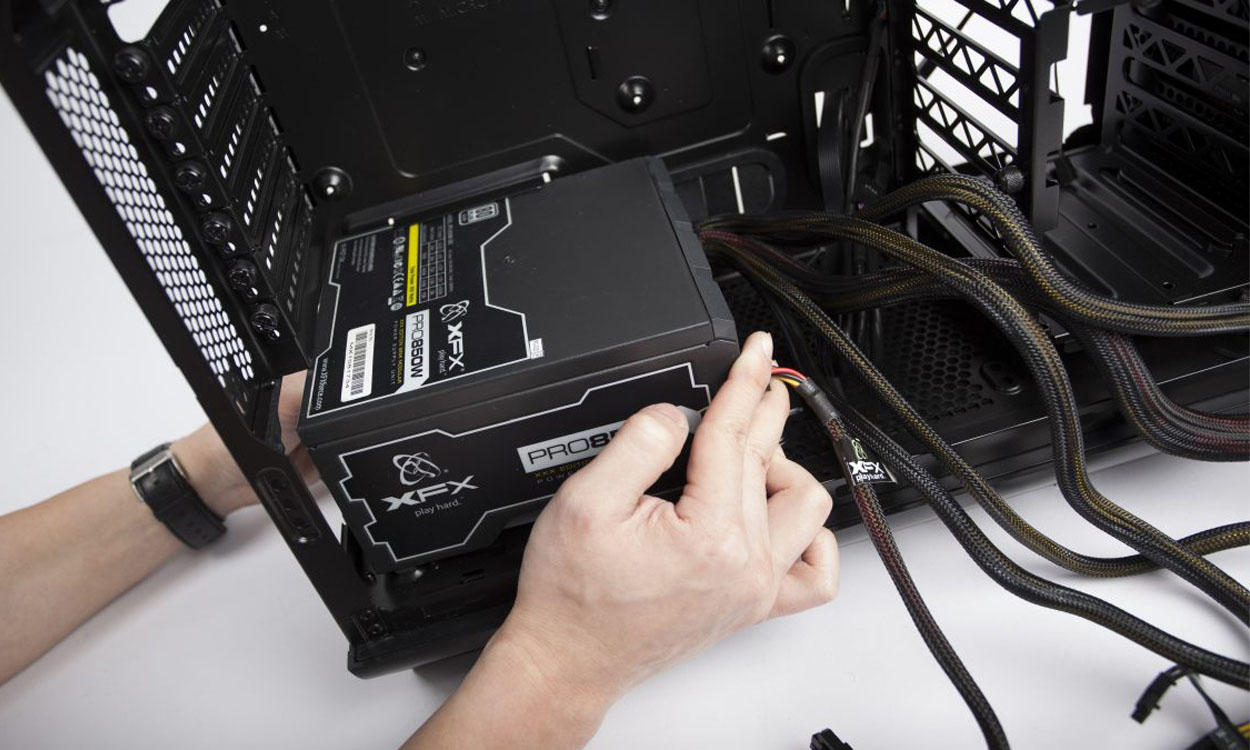
Nguồn điện không ổn định hoặc bộ nguồn (PSU) bị hỏng cũng là một nguyên nhân phổ biến. Bộ nguồn có nhiệm vụ cung cấp điện năng cho toàn bộ hệ thống máy tính. Nếu PSU bị lỗi, nó có thể khiến máy tính tắt đột ngột hoặc tự động reset.
- PSU quá yếu: Nếu bạn nâng cấp phần cứng (như lắp thêm card đồ họa mạnh hơn) mà không nâng cấp PSU, nó có thể không cung cấp đủ điện cho hệ thống, dẫn đến máy tự tắt.
- PSU bị lỗi: Nguồn cung cấp điện không ổn định hoặc bị hỏng có thể làm giảm hiệu năng của máy tính và gây ra tình trạng tắt đột ngột.
2.3. Lỗi RAM
RAM bị lỗi cũng có thể gây ra tình trạng máy tính tự tắt hoặc reset. Khi RAM hoạt động không ổn định, máy tính có thể gặp phải lỗi bộ nhớ, dẫn đến màn hình xanh chết chóc hoặc máy tính khởi động lại không rõ nguyên nhân.
2.4. Lỗi Phần Mềm và Driver
Phần mềm độc hại (malware) hoặc lỗi driver cũng có thể gây ra sự cố. Nếu máy tính bị nhiễm virus hoặc malware, nó có thể làm hệ thống hoạt động không ổn định, gây ra hiện tượng tự tắt hoặc reset.
2.5. Lỗi Hệ Điều Hành
Hệ điều hành gặp lỗi hoặc bị hỏng cũng là một nguyên nhân phổ biến. Một số lỗi hệ thống hoặc xung đột phần mềm có thể khiến máy tính tự khởi động lại hoặc tắt nguồn mà không có lý do rõ ràng.
2.6. Các Linh Kiện Khác Bị Hỏng
Ngoài CPU, GPU, PSU và RAM, các linh kiện khác như bo mạch chủ hoặc ổ cứng cũng có thể là nguyên nhân gây ra sự cố này. Khi một linh kiện phần cứng bị hỏng hoặc không hoạt động đúng cách, hệ thống có thể bị lỗi và tự tắt.
3. Cách Khắc Phục Lỗi Nguồn Máy Tính Tự Tắt, Tự Reset
Sau khi đã xác định được nguyên nhân gây ra lỗi, bạn có thể thử các cách khắc phục dưới đây:
3.1. Kiểm Tra và Làm Mát Hệ Thống
Nếu nguyên nhân là do quá nhiệt, bạn có thể thực hiện các bước sau để làm mát hệ thống:
- Vệ sinh quạt tản nhiệt và khe thông gió: Sử dụng khí nén để loại bỏ bụi bẩn khỏi quạt và khe thông gió. Điều này giúp luồng không khí thông thoáng hơn và làm giảm nhiệt độ.
- Kiểm tra quạt tản nhiệt: Đảm bảo quạt hoạt động bình thường. Nếu quạt không quay hoặc quay chậm, bạn nên thay thế quạt mới.
- Thay keo tản nhiệt: Nếu keo tản nhiệt giữa CPU và quạt đã khô hoặc mất tác dụng, bạn cần thay thế keo mới để đảm bảo khả năng dẫn nhiệt tốt.
3.2. Kiểm Tra Nguồn Điện
Nếu nghi ngờ PSU bị lỗi, bạn có thể thực hiện các bước sau:
- Kiểm tra công suất PSU: Đảm bảo PSU của bạn có công suất đủ để cung cấp điện cho toàn bộ hệ thống. Nếu bạn đã nâng cấp phần cứng nhưng chưa nâng cấp PSU, hãy xem xét thay thế một bộ nguồn mạnh hơn.
- Thay thế PSU: Nếu PSU bị lỗi hoặc không cung cấp điện ổn định, bạn nên thay PSU mới để đảm bảo hệ thống hoạt động mượt mà.
3.3. Kiểm Tra và Thay Thế RAM
Nếu nguyên nhân là do RAM bị lỗi, bạn có thể kiểm tra bằng cách:
- Kiểm tra RAM: Sử dụng các phần mềm như MemTest86 để kiểm tra RAM có bị lỗi hay không. Nếu phát hiện lỗi, bạn cần thay thế thanh RAM bị hỏng.
- Lắp lại RAM: Nếu RAM không được lắp chắc chắn, bạn có thể tháo ra và lắp lại để đảm bảo kết nối tốt.
3.4. Cập Nhật Driver và Phần Mềm
Nếu vấn đề liên quan đến lỗi driver hoặc phần mềm độc hại, bạn có thể thực hiện các bước sau:
- Cập nhật driver: Đảm bảo tất cả driver trên máy tính của bạn đều được cập nhật phiên bản mới nhất từ nhà sản xuất.
- Quét virus và malware: Sử dụng phần mềm diệt virus để quét và loại bỏ các phần mềm độc hại có thể gây ra sự cố.
3.5. Cài Lại Hệ Điều Hành
Nếu bạn đã thử tất cả các cách trên mà vẫn không khắc phục được lỗi, có thể hệ điều hành của bạn bị lỗi. Trong trường hợp này, bạn có thể cài lại hệ điều hành để làm mới hệ thống và loại bỏ các xung đột phần mềm.
3.6. Kiểm Tra và Thay Thế Các Linh Kiện Khác
Nếu các linh kiện phần cứng khác như bo mạch chủ hoặc ổ cứng bị hỏng, bạn cần thay thế để khắc phục lỗi. Điều này có thể yêu cầu bạn mang máy tính đến các trung tâm sửa chữa uy tín để được kiểm tra và thay thế linh kiện.

![Tất Tần Tật Về Cách Đặt Tên CPU - Intel: [Tiền Tố] + [Thế Hệ] + [SKU] + [Hậu Tố] | NESEVN](/media/3/tat-tan-tat-ve-cach-dat-ten-cpu-intel-tien-to-the-he-sku-hau-to-nesevn.jpg)


![Tất Tần Tật Về Cách Đặt Tên VGA - Nvidia: [Tiền tố] + [Thế hệ] + [Phân khúc] + [Hậu tố] | NESEVN](/media/3/7377-tat-tan-tat-ve-cach-dat-ten-vga-nvidia-tien-to-the-he-phan-khuc-hau-to-nesevn.jpg)