1. Dấu Hiệu Nhận Biết Lỗi Mainboard Không Lên Nguồn, Quạt Tản Nhiệt, LED RGB
1.1 Dấu Hiệu Mainboard Không Lên Nguồn
- Không có phản hồi từ hệ thống: Máy tính không khởi động và không phát ra bất kỳ âm thanh nào, đèn nguồn cũng không sáng.
- Màn hình không hiển thị: Ngay cả khi đã nhấn nút nguồn, màn hình vẫn không có tín hiệu, và không có dấu hiệu máy khởi động.
- Không có tiếng bíp: Một số mainboard có phát âm thanh bíp để báo hiệu khởi động, nhưng khi lỗi này xảy ra, âm thanh bíp sẽ không xuất hiện.
1.2 Dấu Hiệu Quạt Tản Nhiệt Không Hoạt Động
- Nhiệt độ CPU tăng nhanh: Nếu quạt tản nhiệt không hoạt động, nhiệt độ của CPU và GPU sẽ tăng nhanh chóng, có thể làm hệ thống tự tắt để bảo vệ linh kiện.
- Không nghe tiếng quạt quay: Quạt tản nhiệt thông thường tạo ra âm thanh khi hoạt động, nhưng khi lỗi, không có tiếng động từ quạt.
- Màn hình đen khi tải nặng: Khi không được làm mát, CPU có thể giảm hiệu suất, dẫn đến giật lag hoặc màn hình đen.
1.3 Dấu Hiệu LED RGB Không Hoạt Động
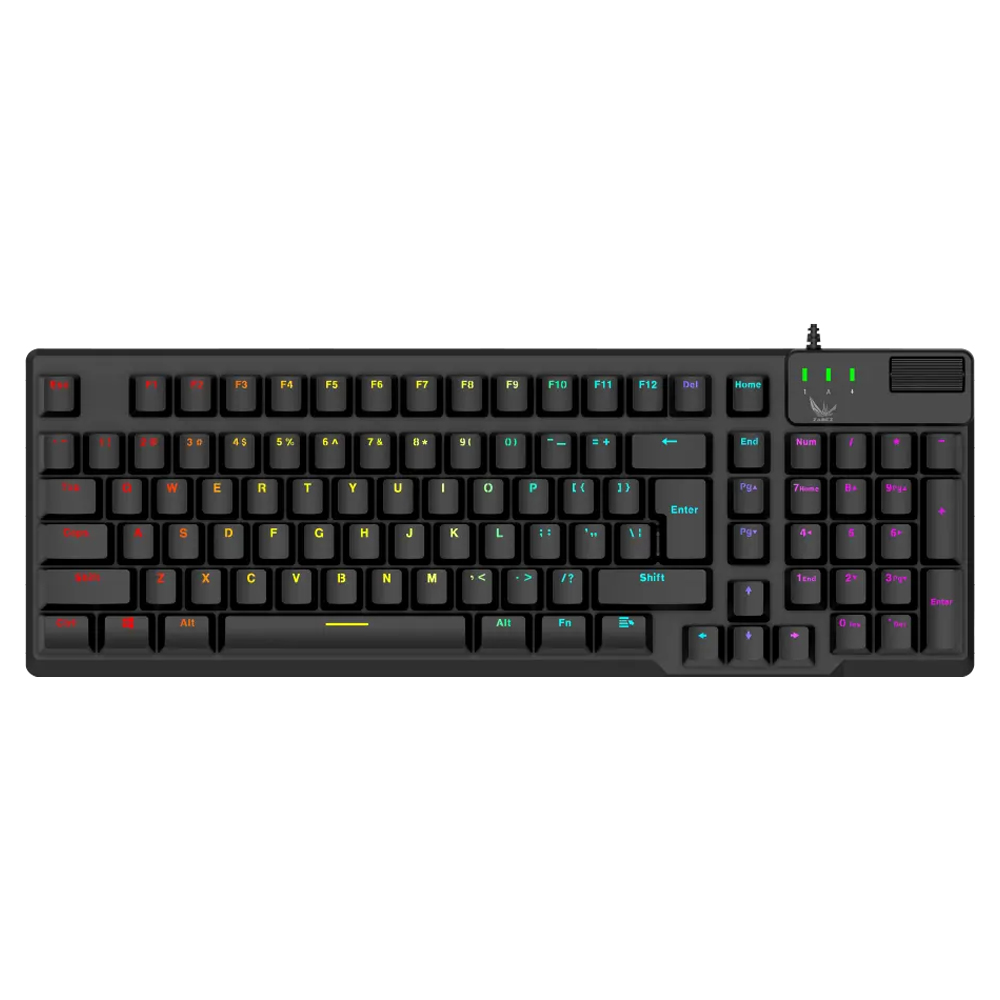
- Đèn LED không sáng: Các dải LED RGB trên mainboard, RAM, hoặc card đồ họa không sáng hoặc sáng không đúng màu.
- Màu LED không thay đổi theo cài đặt: Dù đã điều chỉnh màu sắc nhưng đèn LED không đổi màu hoặc không đồng bộ với hệ thống.
- Phần mềm điều khiển RGB không phản hồi: Các phần mềm điều chỉnh LED RGB như ASUS Aura Sync, RGB Fusion không kết nối được với mainboard hoặc không hoạt động.
2. Nguyên Nhân Gây Ra Lỗi Mainboard Không Lên Nguồn, Quạt Tản Nhiệt, LED RGB
2.1 Nguyên Nhân Mainboard Không Lên Nguồn
- Nguồn điện không đủ hoặc không ổn định: PSU có thể bị lỗi hoặc không cung cấp đủ điện áp cho mainboard.
- Cáp kết nối lỏng hoặc hỏng: Các cáp nguồn từ PSU tới mainboard có thể bị lỏng hoặc đứt.
- Mainboard bị lỗi hoặc hỏng linh kiện: Các linh kiện trên mainboard có thể bị hỏng do tuổi thọ hoặc tác động vật lý.
- Nút nguồn bị hỏng: Nút nguồn trên thùng máy có thể không hoạt động, dẫn đến việc không cấp tín hiệu khởi động cho mainboard.
2.2 Nguyên Nhân Quạt Tản Nhiệt Không Hoạt Động
- Quạt bị lỏng kết nối hoặc hỏng: Dây cáp kết nối của quạt có thể bị lỏng hoặc quạt bị lỗi.
- Khe cắm quạt trên mainboard bị hỏng: Nếu khe cắm quạt bị hỏng, quạt sẽ không nhận được nguồn điện từ mainboard.
- Cấu hình BIOS không đúng: Một số cài đặt trong BIOS có thể tắt quạt hoặc điều chỉnh tốc độ quạt, khiến quạt không quay.
- Lỗi phần mềm điều khiển quạt: Phần mềm quản lý quạt như SpeedFan, hoặc các driver lỗi thời có thể khiến quạt không hoạt động.
2.3 Nguyên Nhân LED RGB Không Hoạt Động
- Dây cáp LED RGB không kết nối đúng cách: Dây cáp kết nối LED RGB có thể bị lỏng hoặc kết nối sai vị trí.
- Phần mềm điều khiển LED RGB lỗi: Các phần mềm điều chỉnh RGB có thể xung đột hoặc lỗi thời, gây lỗi cho đèn LED.
- Linh kiện LED bị hỏng: Đèn LED RGB trên mainboard hoặc các linh kiện khác có thể bị hỏng do lỗi sản xuất hoặc sử dụng lâu ngày.
- Thiếu điện áp cung cấp cho LED: Một số dải LED RGB yêu cầu nguồn điện riêng, nếu thiếu sẽ không thể hoạt động.
3. Cách Khắc Phục Lỗi Mainboard Không Lên Nguồn, Quạt Tản Nhiệt, LED RGB
3.1 Cách Khắc Phục Lỗi Mainboard Không Lên Nguồn
- Kiểm tra nguồn điện: Đảm bảo rằng PSU đang hoạt động bình thường và cung cấp đủ điện áp. Bạn có thể thử kiểm tra nguồn điện bằng cách thay PSU hoặc sử dụng PSU tester.
- Kiểm tra các cáp kết nối: Hãy chắc chắn rằng tất cả các cáp nguồn đều được cắm chắc chắn vào mainboard. Kiểm tra cáp 24-pin và cáp CPU 4/8-pin.
- Kiểm tra nút nguồn trên thùng máy: Thử kiểm tra nút nguồn bằng cách tháo dây nút nguồn và khởi động trực tiếp bằng cách nhấn jumper trên mainboard.
- Thử khởi động không RAM và không VGA: Nếu mainboard không lên nguồn, tháo các linh kiện như RAM và VGA, chỉ để lại CPU và thử khởi động để loại trừ lỗi do các linh kiện khác.
- Kiểm tra mainboard và PSU tại trung tâm sửa chữa: Nếu các biện pháp trên không hiệu quả, hãy mang mainboard và PSU đến trung tâm sửa chữa chuyên nghiệp để kiểm tra.
3.2 Cách Khắc Phục Lỗi Quạt Tản Nhiệt Không Hoạt Động
- Kiểm tra kết nối của quạt: Đảm bảo rằng quạt được cắm đúng vào khe fan header trên mainboard và tiếp xúc tốt.
- Kiểm tra cài đặt BIOS: Vào BIOS và kiểm tra cấu hình quạt, đảm bảo không chọn chế độ tắt quạt khi nhiệt độ thấp hoặc quạt điều khiển tự động.
- Thử một quạt khác: Nếu bạn có quạt tản nhiệt khác, hãy thử cắm để kiểm tra xem lỗi có phải do quạt hay do mainboard.
- Vệ sinh quạt: Đảm bảo rằng quạt không bị bụi bám hoặc bị kẹt bởi các mảnh vụn, gây cản trở hoạt động của quạt.
- Thay thế quạt mới: Nếu quạt bị hỏng, bạn nên thay thế bằng một quạt tản nhiệt mới để bảo vệ hệ thống.
3.3 Cách Khắc Phục Lỗi LED RGB Không Hoạt Động
- Kiểm tra cáp kết nối LED: Đảm bảo rằng cáp LED RGB được cắm chắc chắn và đúng vị trí trên mainboard hoặc các thiết bị liên quan.
- Cài đặt lại phần mềm điều khiển RGB: Gỡ bỏ và cài đặt lại phần mềm điều chỉnh LED RGB, như ASUS Aura, MSI Mystic Light, hoặc RGB Fusion.
- Cập nhật BIOS và driver: Cập nhật BIOS và driver cho mainboard để đảm bảo hỗ trợ tốt nhất cho LED RGB.
- Thử lại đèn LED trên thiết bị khác: Nếu có thể, hãy thử kết nối đèn LED với một mainboard khác để kiểm tra xem lỗi có phải do mainboard hay LED.
- Thay thế dải LED RGB: Nếu LED bị hỏng, bạn nên thay thế để duy trì tính thẩm mỹ và hiệu suất chiếu sáng cho hệ thống.
4. Khi Nào Nên Đưa Máy Tính Đến Trung Tâm Sửa Chữa Chuyên Nghiệp?
Nếu đã thử tất cả các biện pháp khắc phục nhưng vẫn không thành công, bạn nên đưa máy tính đến trung tâm sửa chữa chuyên nghiệp trong các trường hợp sau:
- Mainboard có dấu hiệu hư hỏng vật lý: Khi phát hiện có linh kiện trên mainboard bị cháy, nổ hoặc các kết nối bị hỏng.
- Nguồn điện không ổn định: Nếu PSU hoặc các cổng nguồn có dấu hiệu lỗi mà bạn không thể tự kiểm tra, trung tâm sửa chữa sẽ có các công cụ chuyên dụng để xác định lỗi.
- Không có kinh nghiệm sửa chữa phần cứng: Nếu bạn chưa từng sửa chữa hoặc không có kinh nghiệm làm việc với phần cứng máy tính, việc mang máy đến chuyên gia là giải pháp an toàn.

![Tất Tần Tật Về Cách Đặt Tên CPU - Intel: [Tiền Tố] + [Thế Hệ] + [SKU] + [Hậu Tố] | NESEVN](/media/3/tat-tan-tat-ve-cach-dat-ten-cpu-intel-tien-to-the-he-sku-hau-to-nesevn.jpg)


![Tất Tần Tật Về Cách Đặt Tên VGA - Nvidia: [Tiền tố] + [Thế hệ] + [Phân khúc] + [Hậu tố] | NESEVN](/media/3/7377-tat-tan-tat-ve-cach-dat-ten-vga-nvidia-tien-to-the-he-phan-khuc-hau-to-nesevn.jpg)