1. Dấu Hiệu Nhận Biết Lỗi Trackpad, Touchpad, Touch Screen
1.1. Trackpad, Touchpad Không Hoạt Động Hoặc Phản Hồi Chậm
Dấu hiệu dễ nhận thấy nhất của việc hỏng trackpad hoặc touchpad là khi chúng không hoạt động hoặc phản hồi chậm. Bạn di chuyển ngón tay trên bề mặt nhưng con trỏ chuột không di chuyển hoặc di chuyển rất chậm. Đôi khi, chuột có thể di chuyển đột ngột và không theo ý muốn của bạn.
1.2. Không Nhận Diện Cử Chỉ (Gestures)
Ngày nay, nhiều touchpad hỗ trợ các cử chỉ đa điểm như vuốt lên xuống để cuộn trang, zoom bằng cách chụm hai ngón tay. Khi touchpad bị hỏng, các cử chỉ này có thể không hoạt động hoặc hoạt động không chính xác.
1.3. Không Phản Ứng Khi Chạm Vào Màn Hình Cảm Ứng (Touch Screen)
Đối với những laptop có màn hình cảm ứng, dấu hiệu hỏng rõ ràng nhất là khi bạn chạm vào màn hình nhưng không có bất kỳ phản hồi nào. Bạn cố gắng vuốt hoặc chạm để điều khiển nhưng màn hình không phản hồi, hoặc phản hồi chậm và không chính xác.
1.4. Hiện Tượng "Ghost Touch"
Một dấu hiệu khác của lỗi màn hình cảm ứng là hiện tượng "ghost touch", khi màn hình tự động nhận các lệnh chạm mà bạn không thực hiện. Điều này làm cho màn hình tự động nhảy qua lại giữa các trang hoặc ứng dụng mà không có sự can thiệp của bạn.
1.5. Trackpad hoặc Touchpad Bị Liệt Một Phần
Một số trường hợp, trackpad hoặc touchpad chỉ bị liệt một phần, tức là một khu vực trên bề mặt không nhận diện được thao tác, trong khi khu vực khác vẫn hoạt động bình thường. Điều này gây ra nhiều khó chịu khi bạn không thể di chuyển chuột mượt mà qua toàn bộ bề mặt.
2. Nguyên Nhân Gây Ra Lỗi Trackpad, Touchpad, Touch Screen
Hiểu rõ nguyên nhân gây ra lỗi sẽ giúp bạn có phương án khắc phục hiệu quả hơn. Dưới đây là các nguyên nhân phổ biến gây ra lỗi trên trackpad, touchpad và màn hình cảm ứng:
2.1. Lỗi Do Phần Mềm
Phần mềm là một trong những nguyên nhân phổ biến dẫn đến tình trạng hỏng trackpad, touchpad và màn hình cảm ứng. Một số trường hợp lỗi phần mềm bao gồm:
-
Driver không tương thích hoặc bị lỗi: Driver là phần mềm giúp hệ điều hành kết nối và điều khiển phần cứng. Nếu driver của touchpad, trackpad hoặc touch screen bị lỗi, bạn sẽ gặp khó khăn trong việc sử dụng.
- Xung đột phần mềm: Các ứng dụng hoặc phần mềm cài đặt trên máy có thể gây xung đột với driver của thiết bị đầu vào, làm cho trackpad, touchpad và màn hình cảm ứng hoạt động không đúng cách.
- Cập nhật hệ điều hành: Sau khi cập nhật hệ điều hành, đôi khi phần cứng không tương thích với phiên bản mới nhất, dẫn đến tình trạng không thể sử dụng các thiết bị đầu vào.
2.2. Lỗi Do Phần Cứng
Ngoài lỗi phần mềm, phần cứng cũng có thể là nguyên nhân chính gây ra sự cố:
2.3. Lỗi Do Bụi Bẩn và Độ Ẩm
Bụi bẩn và độ ẩm cũng có thể ảnh hưởng đến hiệu suất của trackpad, touchpad và màn hình cảm ứng:
-
Bụi bám trên bề mặt: Nếu bề mặt của touchpad hoặc màn hình cảm ứng bị bám bụi, dầu mỡ, nó có thể làm giảm độ nhạy của thiết bị, khiến cho các thao tác trở nên khó khăn hoặc không chính xác.
- Độ ẩm cao: Laptop sử dụng trong môi trường có độ ẩm cao có thể làm giảm tuổi thọ của linh kiện, khiến chúng bị lỗi hoặc không hoạt động tốt.
3. Cách Khắc Phục Lỗi Trackpad, Touchpad, Touch Screen
Sau khi xác định nguyên nhân gây ra lỗi, bạn có thể áp dụng các phương pháp khắc phục dưới đây để giải quyết vấn đề.
3.1. Khắc Phục Lỗi Do Phần Mềm
Nếu nguyên nhân là do phần mềm, bạn có thể thử các bước sau:
3.1.1. Cập Nhật hoặc Cài Đặt Lại Driver
Việc cập nhật driver mới nhất hoặc cài đặt lại driver cho trackpad, touchpad hoặc màn hình cảm ứng là một trong những cách đơn giản và hiệu quả nhất để khắc phục lỗi phần mềm. Các bước thực hiện như sau:
3.1.2. Kiểm Tra và Gỡ Bỏ Phần Mềm Gây Xung Đột
Nếu bạn nghi ngờ có phần mềm gây xung đột với driver của trackpad, touchpad hoặc màn hình cảm ứng, bạn có thể thử gỡ bỏ phần mềm đó và kiểm tra xem lỗi có được khắc phục hay không.
3.1.3. Khôi Phục Hệ Điều Hành
Trong một số trường hợp, việc khôi phục hệ điều hành về trạng thái trước khi gặp lỗi có thể giúp giải quyết vấn đề. Bạn có thể sử dụng tính năng System Restore để đưa máy về trạng thái hoạt động ổn định trước đó.
3.2. Khắc Phục Lỗi Do Phần Cứng
Nếu vấn đề liên quan đến phần cứng, bạn có thể cần phải kiểm tra và sửa chữa các linh kiện bên trong.
3.2.1. Kiểm Tra Cáp Nối
Nếu bạn tự tin trong việc tháo lắp laptop, bạn có thể mở máy và kiểm tra cáp nối giữa trackpad, touchpad hoặc màn hình cảm ứng và bo mạch chủ. Đảm bảo cáp được kết nối chắc chắn và không có dấu hiệu bị đứt, lỏng.
3.2.2. Thay Thế Trackpad, Touchpad hoặc Màn Hình Cảm Ứng
Nếu bạn đã xác định lỗi nằm ở phần cứng bị hư hỏng, bạn có thể cần phải thay thế trackpad, touchpad hoặc màn hình cảm ứng mới. Đối với các lỗi hư hỏng nghiêm trọng như pin phồng đẩy trackpad lên, bạn cũng cần thay thế pin mới để đảm bảo an toàn khi sử dụng.
3.3. Vệ Sinh Bề Mặt Trackpad, Touchpad và Màn Hình Cảm Ứng
Đối với những lỗi do bụi bẩn hoặc dầu mỡ, bạn có thể sử dụng khăn mềm và dung dịch chuyên dụng để vệ sinh bề mặt trackpad, touchpad hoặc màn hình cảm ứng. Việc này sẽ giúp tăng cường độ nhạy và đảm bảo các thao tác chạm, di chuyển được mượt mà hơn.
3.4. Sử Dụng Các Công Cụ Hỗ Trợ Ngoài
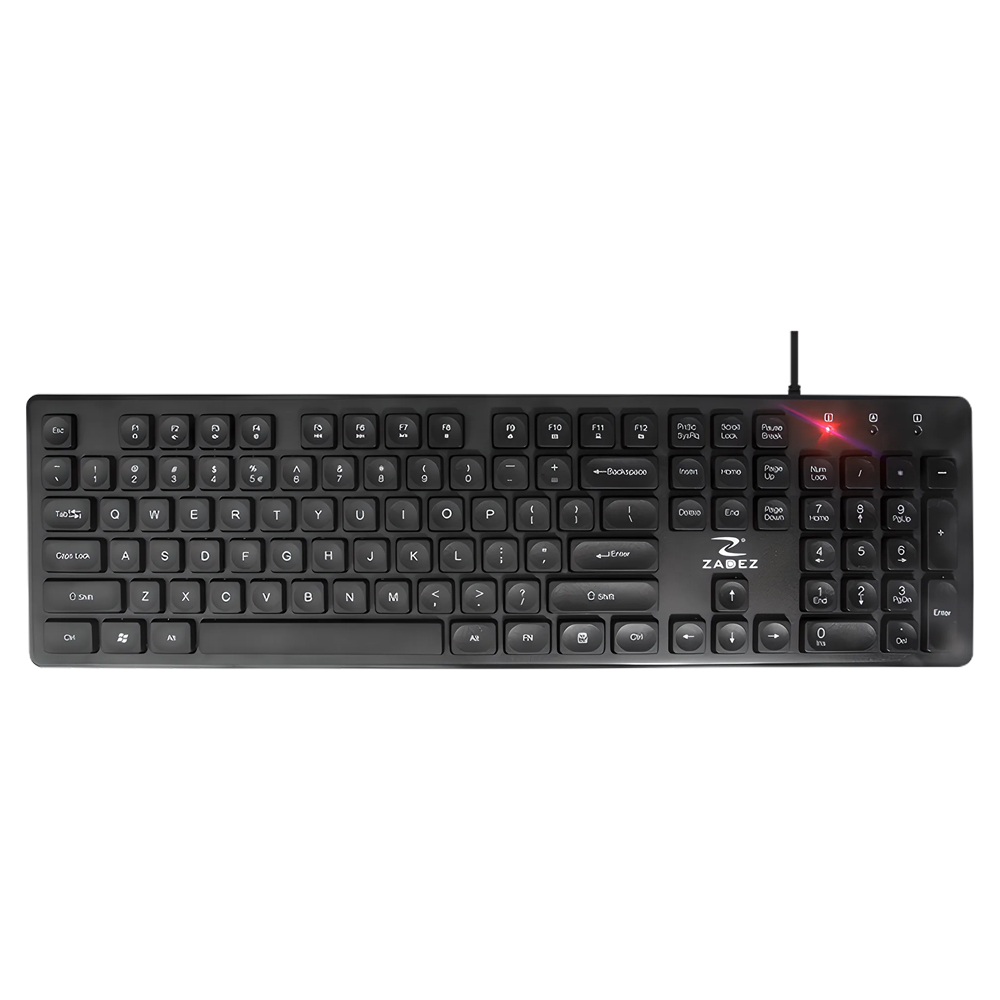
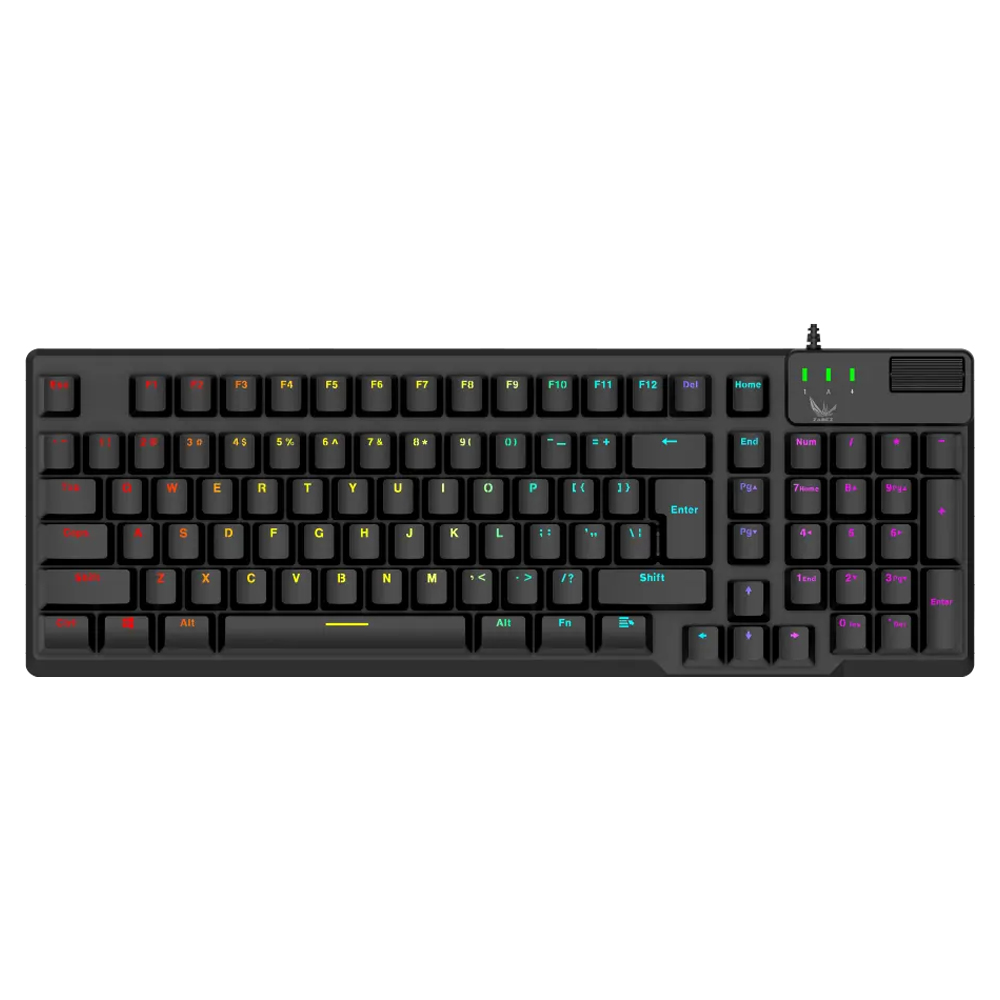
Nếu bạn chưa thể khắc phục ngay lỗi trên laptop, bạn có thể tạm thời sử dụng các công cụ hỗ trợ ngoài như:


![Tất Tần Tật Về Cách Đặt Tên CPU - Intel: [Tiền Tố] + [Thế Hệ] + [SKU] + [Hậu Tố] | NESEVN](/media/3/tat-tan-tat-ve-cach-dat-ten-cpu-intel-tien-to-the-he-sku-hau-to-nesevn.jpg)


![Tất Tần Tật Về Cách Đặt Tên VGA - Nvidia: [Tiền tố] + [Thế hệ] + [Phân khúc] + [Hậu tố] | NESEVN](/media/3/7377-tat-tan-tat-ve-cach-dat-ten-vga-nvidia-tien-to-the-he-phan-khuc-hau-to-nesevn.jpg)