1. Dấu Hiệu Nhận Biết Laptop Lỗi SSD
SSD (Solid State Drive) là bộ lưu trữ dữ liệu nhanh chóng, hiệu quả hơn so với ổ cứng HDD truyền thống. Tuy nhiên, SSD cũng có thể gặp phải các lỗi khiến laptop không hoạt động đúng cách. Một số dấu hiệu cho thấy laptop của bạn có thể đang gặp lỗi SSD bao gồm:
1.1. Laptop Khởi Động Chậm Hoặc Không Thể Khởi Động
Nếu laptop của bạn mất quá nhiều thời gian để khởi động hoặc không thể khởi động được, đây có thể là dấu hiệu của SSD gặp vấn đề. SSD bị lỗi có thể khiến hệ điều hành không thể tải lên, dẫn đến quá trình khởi động bị đình trệ.
1.2. Laptop Thường Xuyên Bị Treo, Đóng Băng
Một dấu hiệu phổ biến khác của lỗi SSD là laptop thường xuyên bị treo hoặc đóng băng trong quá trình sử dụng. Khi dữ liệu trên SSD bị hỏng hoặc không thể đọc được, hệ điều hành và các ứng dụng sẽ không thể hoạt động mượt mà.
1.3. Lỗi Ổ Đĩa Không Thể Đọc/Viết
Nếu bạn gặp phải lỗi liên quan đến không thể đọc hoặc ghi dữ liệu trên SSD, điều này có thể do SSD bị hỏng phần cứng hoặc lỗi phần mềm. Bạn có thể thấy thông báo lỗi như “Cannot read from disk” hoặc “Write protection error”.
1.4. Laptop Khởi Động Vào Chế Độ BIOS Thay Vì Hệ Điều Hành
Trong trường hợp SSD bị hỏng nặng, laptop có thể khởi động trực tiếp vào BIOS mà không truy cập vào hệ điều hành. Điều này có nghĩa là laptop không thể phát hiện được ổ SSD.
1.5. Xuất Hiện Tiếng Kêu Lạ
SSD thông thường không phát ra tiếng ồn vì không có bộ phận cơ học. Tuy nhiên, nếu bạn nghe thấy tiếng kêu lạ từ laptop, có thể nó là dấu hiệu của một phần cứng khác nhưng cũng có thể liên quan đến vấn đề của SSD.
2. Dấu Hiệu Nhận Biết Laptop Lỗi RAM
RAM (Random Access Memory) là bộ nhớ tạm thời của laptop, giúp máy tính xử lý dữ liệu nhanh hơn. Khi RAM gặp sự cố, laptop của bạn sẽ có nhiều vấn đề về hiệu suất và hoạt động không ổn định. Một số dấu hiệu nhận biết laptop bị lỗi RAM bao gồm:
2.1. Laptop Bị Màn Hình Xanh Chết Chóc (BSOD)
Một trong những dấu hiệu rõ ràng nhất của lỗi RAM là màn hình xanh chết chóc (Blue Screen of Death - BSOD). Màn hình xanh xuất hiện khi hệ điều hành gặp lỗi nghiêm trọng và không thể tiếp tục hoạt động. Lỗi này thường liên quan đến phần cứng, trong đó có RAM.
2.2. Laptop Tự Khởi Động Lại Hoặc Tắt Đột Ngột
Khi RAM bị lỗi, laptop có thể tự động khởi động lại hoặc tắt đột ngột mà không có cảnh báo. Điều này xảy ra khi RAM không thể xử lý đúng lượng dữ liệu mà hệ thống yêu cầu.
2.3. Laptop Hoạt Động Chậm, Giật Lag
Nếu laptop của bạn hoạt động chậm bất thường, đặc biệt khi mở nhiều ứng dụng cùng lúc, đây có thể là dấu hiệu RAM gặp vấn đề. Khi RAM không đủ dung lượng hoặc bị lỗi, laptop sẽ không thể xử lý mượt mà các tác vụ.
2.4. Lỗi Khi Chạy Ứng Dụng Nặng
Khi bạn mở các ứng dụng nặng như phần mềm đồ họa, chơi game, hoặc chạy các tác vụ yêu cầu nhiều bộ nhớ, nếu ứng dụng bị đóng đột ngột hoặc laptop bị treo, có khả năng là RAM của bạn không đáp ứng được nhu cầu.
2.5. Dữ Liệu Bị Hỏng Hoặc Tệp Tin Bị Mất
Lỗi RAM cũng có thể khiến dữ liệu bị hỏng hoặc tệp tin bị mất. Khi bạn lưu trữ dữ liệu, RAM đóng vai trò quan trọng trong quá trình này. Nếu RAM không hoạt động đúng cách, tệp tin có thể bị hỏng hoặc không lưu trữ được.
3. Nguyên Nhân Gây Ra Lỗi SSD Và RAM
Có nhiều nguyên nhân có thể gây ra lỗi SSD và RAM, bao gồm cả nguyên nhân phần cứng và phần mềm. Dưới đây là một số nguyên nhân phổ biến:
3.1. Nguyên Nhân Gây Lỗi SSD
- Tuổi thọ của SSD: SSD, giống như tất cả các thiết bị lưu trữ khác, có tuổi thọ giới hạn. Sau một thời gian dài sử dụng, các tế bào lưu trữ trong SSD sẽ bị hao mòn và dẫn đến lỗi.
- Sự cố về điện: Nếu máy tính của bạn bị mất điện đột ngột hoặc bị sốc điện, SSD có thể bị hư hỏng dữ liệu hoặc phần cứng.
- Firmware lỗi: Một số SSD có thể gặp vấn đề với firmware. Nếu firmware của SSD không được cập nhật đúng cách, nó có thể gây ra lỗi trong việc đọc/ghi dữ liệu.
- Sử dụng quá mức: ghi dữ liệu quá nhiều vào SSD trong thời gian ngắn khiến SSD bị quá tải hoặc hết bộ nhớ sẽ làm tuổi thọ của SSD có thể bị giảm đi đáng kể, gây ra lỗi.
3.2. Nguyên Nhân Gây Lỗi RAM
- Sự cố về nguồn điện: Nếu máy tính bị sốc điện, RAM có thể bị hư hỏng ngay lập tức hoặc sau một thời gian ngắn.
- RAM kém chất lượng: Sử dụng RAM không chính hãng hoặc không tương thích với bo mạch chủ có thể gây ra nhiều lỗi phần cứng.
- Sử dụng không đúng cách: Cắm RAM không đúng cách, hoặc di chuyển máy tính trong khi hoạt động, có thể gây ra sự cố phần cứng đối với RAM.
- RAM bị quá nhiệt: Nếu laptop không có hệ thống làm mát tốt hoặc RAM bị quá tải, nhiệt độ quá cao có thể làm hư hại RAM theo thời gian.
4. Cách Khắc Phục Lỗi SSD Và RAM
4.1. Cách Khắc Phục Lỗi SSD
- Cập nhật firmware SSD: Đầu tiên, bạn cần kiểm tra và cập nhật firmware cho SSD từ trang web của nhà sản xuất. Việc cập nhật này có thể giải quyết một số vấn đề liên quan đến hiệu suất và độ ổn định của SSD.
- Kiểm tra cáp kết nối: Nếu SSD không được nhận diện, hãy kiểm tra cáp SATA hoặc cáp nguồn để đảm bảo chúng không bị lỏng lẻo hoặc hỏng.
- Sử dụng phần mềm kiểm tra sức khỏe SSD: Có nhiều công cụ miễn phí như CrystalDiskInfo hoặc Samsung Magician giúp bạn kiểm tra tình trạng SSD và xem liệu có vấn đề về phần cứng không.
- Chạy lệnh kiểm tra lỗi ổ đĩa: Trên Windows, bạn có thể sử dụng lệnh chkdsk để kiểm tra và sửa lỗi ổ đĩa SSD.
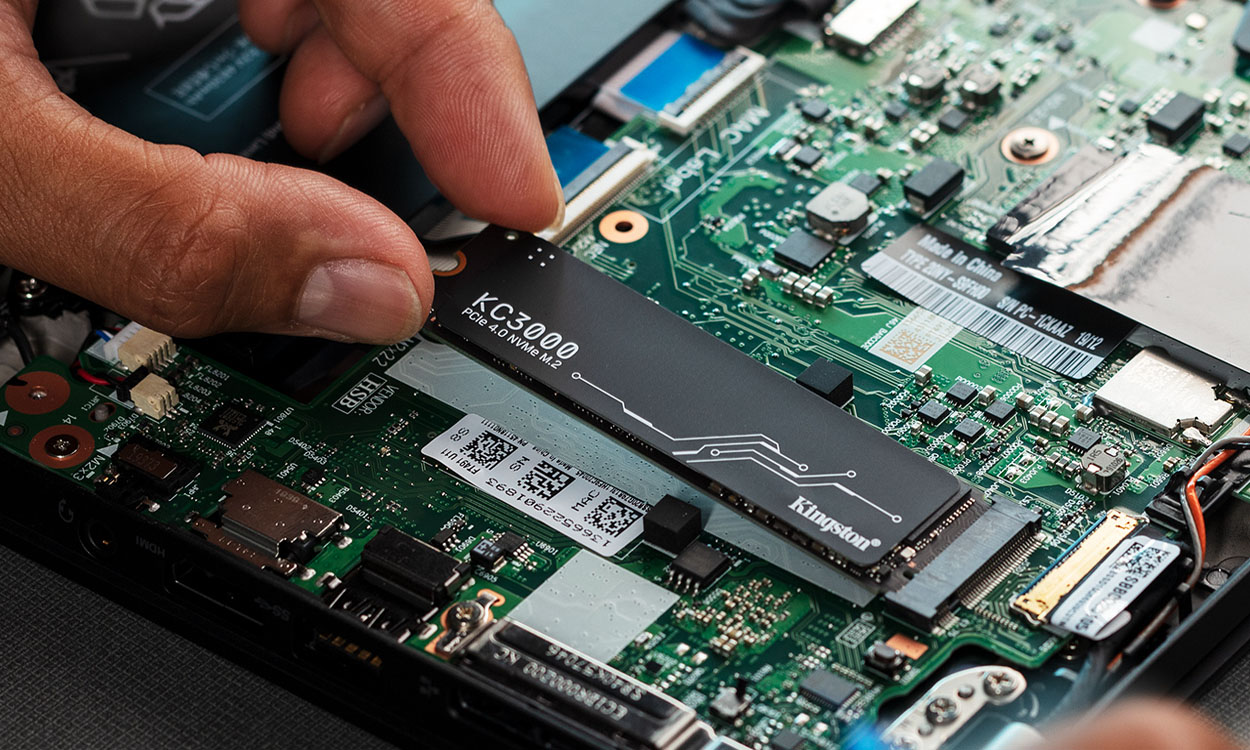
- Thay thế hoặc thêm SSD mới: Nếu SSD đã hết tuổi thọ hoặc không thể sửa chữa được, bạn nên thay thế ổ SSD mới để đảm bảo hiệu suất và độ ổn định.
4.2. Cách Khắc Phục Lỗi RAM
- Kiểm tra RAM bằng phần mềm: Sử dụng công cụ như Windows Memory Diagnostic hoặc MemTest86 để kiểm tra và phát hiện các lỗi trên RAM.
- Tháo lắp lại RAM: Đôi khi việc cắm RAM không đúng cách hoặc bị lỏng có thể gây ra lỗi. Hãy tắt máy tính, tháo RAM ra và lắp lại cẩn thận, đảm bảo rằng nó được cắm chắc chắn vào khe.
- Làm sạch khe cắm RAM: Nếu laptop của bạn đã sử dụng lâu, khe cắm RAM có thể bị bụi bẩn. Hãy làm sạch khe cắm trước khi lắp RAM lại.
- Thay thế RAM mới: Nếu RAM bị hư hỏng vật lý hoặc đã qua thời gian sử dụng, bạn nên thay thế RAM mới để tránh tình trạng lỗi hệ thống lặp lại.
- Kiểm tra tương thích RAM: Đảm bảo rằng bạn sử dụng RAM tương thích với bo mạch chủ của laptop để tránh các lỗi về hiệu suất hoặc hư hỏng phần cứng.

![Tất Tần Tật Về Cách Đặt Tên CPU - Intel: [Tiền Tố] + [Thế Hệ] + [SKU] + [Hậu Tố] | NESEVN](/media/3/tat-tan-tat-ve-cach-dat-ten-cpu-intel-tien-to-the-he-sku-hau-to-nesevn.jpg)


![Tất Tần Tật Về Cách Đặt Tên VGA - Nvidia: [Tiền tố] + [Thế hệ] + [Phân khúc] + [Hậu tố] | NESEVN](/media/3/7377-tat-tan-tat-ve-cach-dat-ten-vga-nvidia-tien-to-the-he-phan-khuc-hau-to-nesevn.jpg)