Bài viết này sẽ giúp bạn nhận biết dấu hiệu, tìm hiểu nguyên nhân gây ra lỗi laptop không lên nguồn, và đưa ra những cách khắc phục hiệu quả nhất.
1. Dấu Hiệu Nhận Biết Lỗi Laptop Không Lên Nguồn
Dưới đây là một số dấu hiệu thường gặp khi laptop không lên nguồn mà bạn có thể nhận diện:
1.1. Laptop không có bất kỳ phản hồi nào
Khi nhấn nút nguồn nhưng laptop không có bất kỳ phản hồi nào, không có đèn LED sáng, không có âm thanh khởi động, không nghe thấy quạt chạy hoặc ổ cứng hoạt động. Đây là dấu hiệu phổ biến nhất của lỗi laptop không lên nguồn.
1.2. Đèn nguồn sáng nhưng màn hình đen
Khi bạn nhấn nút nguồn, đèn nguồn trên laptop có thể sáng lên nhưng màn hình vẫn đen. Có thể bạn nghe thấy tiếng quạt chạy, ổ cứng quay hoặc một số âm thanh từ laptop nhưng màn hình không hiển thị gì.
1.3. Laptop khởi động và tắt ngay lập tức
Laptop có thể khởi động nhưng sau đó tắt ngay lập tức chỉ sau vài giây. Lỗi này thường xảy ra khi có vấn đề về nguồn điện hoặc phần cứng như RAM, CPU hoặc bo mạch chủ bị lỗi.
1.4. Laptop phát ra âm thanh lạ khi khởi động
Khi khởi động laptop, bạn có thể nghe thấy những tiếng bíp hoặc âm thanh lạ từ bên trong máy, nhưng máy vẫn không khởi động được. Đây có thể là dấu hiệu cho thấy phần cứng gặp sự cố.
2. Nguyên Nhân Gây Ra Lỗi Laptop Không Lên Nguồn
Có nhiều nguyên nhân dẫn đến việc laptop không lên nguồn, từ những nguyên nhân đơn giản như sạc pin không đúng cách đến các vấn đề nghiêm trọng hơn như lỗi phần cứng. Dưới đây là những nguyên nhân chính:
2.1. Nguồn Điện Không Ổn Định
Một trong những nguyên nhân phổ biến nhất khiến laptop không lên nguồn là nguồn điện không ổn định hoặc pin không còn hoạt động. Nếu laptop không nhận được đủ nguồn điện, máy sẽ không thể khởi động.
- Cáp sạc bị hỏng: Dây sạc hoặc bộ chuyển đổi điện có thể bị hỏng sau một thời gian sử dụng.
- Nguồn điện không hoạt động: Ổ cắm điện có thể không cung cấp đủ điện áp hoặc bị ngắt kết nối.
2.2. Pin Laptop Bị Hỏng
Pin là một phần quan trọng trong việc cung cấp năng lượng cho laptop. Khi pin bị chai hoặc hỏng hoàn toàn, máy có thể không khởi động được, đặc biệt là khi bạn không kết nối với nguồn điện trực tiếp.
- Pin bị hỏng sau thời gian dài sử dụng có thể gây ra hiện tượng laptop không lên nguồn nếu không có nguồn điện trực tiếp.
2.3. Lỗi Phần Cứng
Các vấn đề về phần cứng cũng có thể là nguyên nhân khiến laptop không lên nguồn. Đây là những vấn đề phức tạp hơn và thường đòi hỏi phải mang máy đến trung tâm sửa chữa để khắc phục.
- RAM bị lỏng hoặc hỏng: RAM là bộ phận quan trọng trong việc khởi động hệ thống. Nếu RAM bị lỏng hoặc lỗi, laptop có thể không khởi động được.
- Mainboard bị lỗi: Bo mạch chủ là phần kết nối các linh kiện bên trong laptop, nếu nó gặp sự cố, máy sẽ không thể hoạt động.
- CPU quá nhiệt: Khi CPU bị quá nhiệt, hệ thống có thể ngừng hoạt động hoặc tự tắt để bảo vệ phần cứng, và điều này có thể khiến máy không thể khởi động lại.
2.4. Lỗi Phần Mềm
Mặc dù phần mềm không phải là nguyên nhân chính dẫn đến laptop không lên nguồn, nhưng nếu hệ điều hành bị lỗi nghiêm trọng hoặc bị hỏng, máy cũng có thể không khởi động được.
- Phần mềm độc hại hoặc virus có thể gây ra lỗi hệ thống nghiêm trọng và khiến máy không thể khởi động.
- Hệ điều hành bị lỗi hoặc bị hỏng do quá trình cập nhật không hoàn tất có thể khiến máy bị treo ở màn hình đen.
2.5. Sự Cố Do Nút Nguồn
Nút nguồn bị hỏng hoặc không hoạt động có thể là nguyên nhân trực tiếp khiến bạn không thể khởi động laptop.
- Nút nguồn bị kẹt hoặc không nhạy có thể khiến lệnh khởi động không được thực hiện đúng cách, dẫn đến máy không phản hồi.
3. Cách Khắc Phục Lỗi Laptop Không Lên Nguồn
Tùy vào nguyên nhân gây ra lỗi, bạn có thể áp dụng một số cách khắc phục như dưới đây:
3.1. Kiểm Tra Nguồn Điện và Cáp Sạc
Trước khi tìm hiểu về các lỗi phần cứng hay phần mềm, hãy kiểm tra nguồn điện và cáp sạc trước tiên. Đây là những bước cơ bản và dễ thực hiện nhất.
- Kiểm tra ổ cắm điện: Đảm bảo rằng ổ cắm điện hoạt động tốt. Hãy thử kết nối với một thiết bị điện khác để kiểm tra.
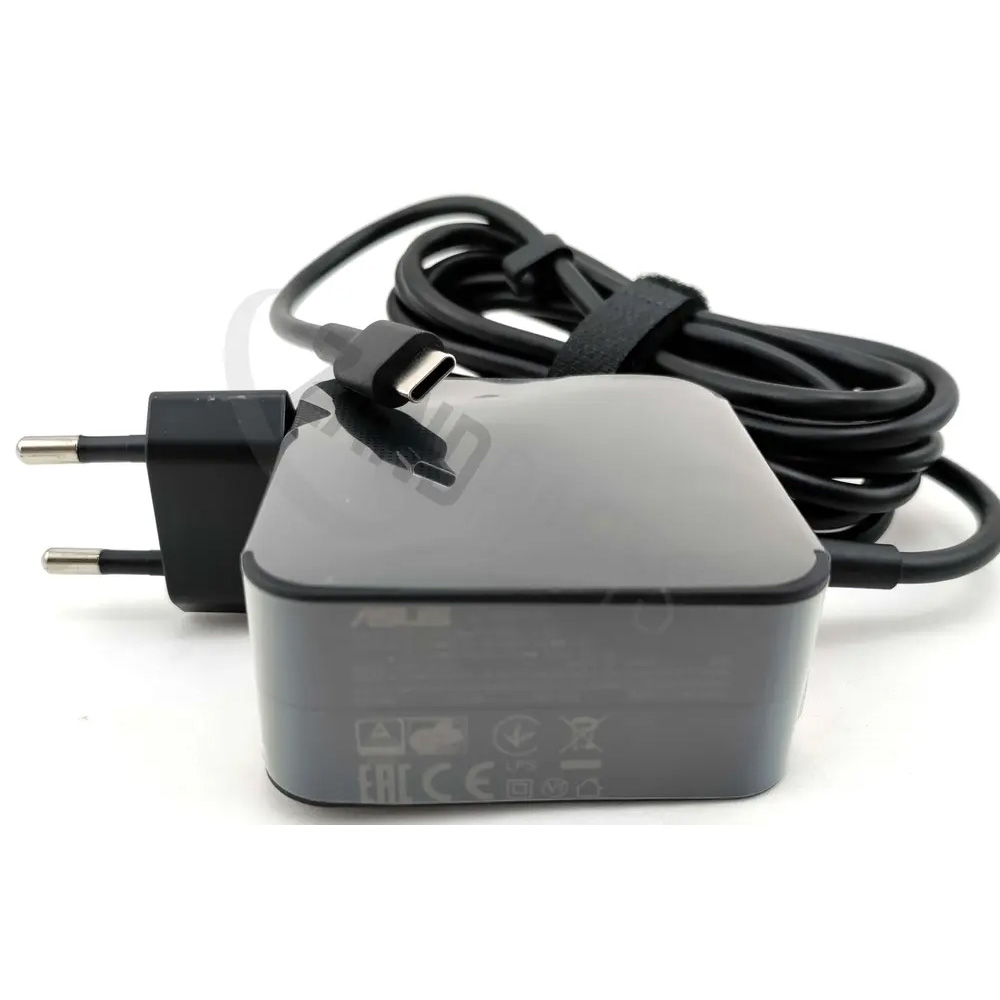
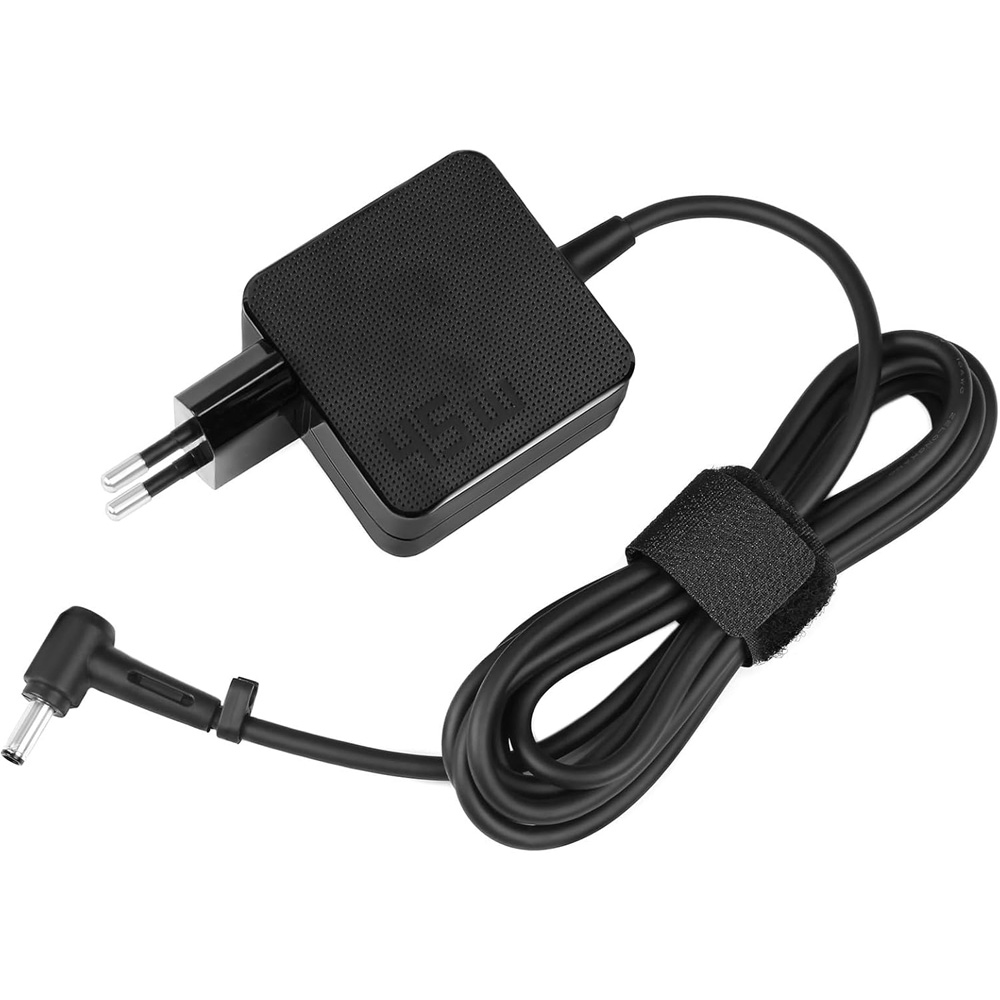
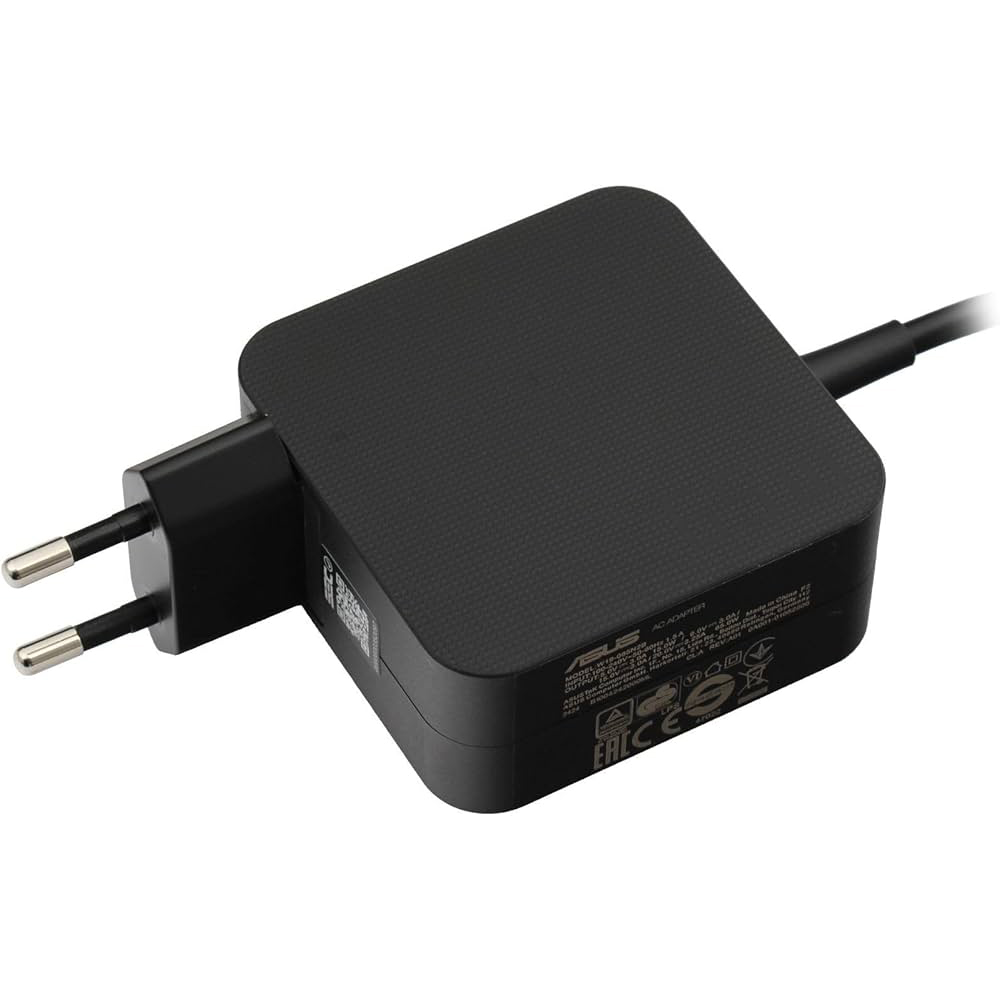
- Kiểm tra bộ sạc: Sử dụng bộ sạc khác (nếu có) để kiểm tra xem lỗi có phải do bộ sạc không. Nếu laptop hoạt động bình thường với bộ sạc khác, thì bạn cần thay bộ sạc mới.
- Kiểm tra đèn báo sạc: Nếu đèn báo sạc trên laptop không sáng khi bạn cắm sạc, có thể pin đã hỏng hoặc cáp sạc bị lỗi.
3.2. Kiểm Tra và Thay Pin Laptop
Nếu bạn nghi ngờ rằng pin laptop bị hỏng, hãy thử những cách sau để xác định và khắc phục:
- Tháo pin ra và khởi động máy bằng cách chỉ sử dụng nguồn điện trực tiếp từ bộ sạc. Nếu laptop khởi động được, điều đó cho thấy pin của bạn đã bị hỏng và cần được thay thế.
- Nếu laptop của bạn có pin rời, hãy thử thay pin mới hoặc mượn pin từ một laptop tương tự để kiểm tra xem pin có phải là nguyên nhân hay không.
3.3. Kiểm Tra RAM
RAM bị lỏng hoặc hỏng có thể gây ra hiện tượng laptop không lên nguồn. Để khắc phục, bạn có thể tự tháo kiểm tra hoặc mang ra tiệm sửa chữa nếu không có kinh nghiệm.
- Tháo RAM ra và gắn lại: Nếu bạn thấy RAM bị lỏng, hãy tháo ra và gắn lại vào khe cắm cho chặt.
- Thử thay RAM mới: Nếu máy vẫn không lên nguồn sau khi kiểm tra RAM, hãy thử thay RAM mới hoặc thử từng thanh RAM một nếu máy sử dụng nhiều thanh.
3.4. Kiểm Tra Mainboard và CPU
Nếu các cách trên không giải quyết được vấn đề, có thể laptop của bạn đang gặp sự cố với mainboard hoặc CPU.
- Kiểm tra nhiệt độ CPU: Nếu laptop quá nóng, hãy đợi máy nguội và thử khởi động lại. Để ngăn ngừa lỗi này trong tương lai, hãy vệ sinh quạt tản nhiệt, thay keo tản nhiệt, hoặc nâng cấp hệ thống tản nhiệt.
- Thay thế bo mạch chủ: Nếu bạn nghi ngờ bo mạch chủ bị lỗi, hãy mang laptop đến các trung tâm sửa chữa uy tín để kiểm tra và thay thế.
3.5. Kiểm Tra và Thay Nút Nguồn
Nếu nút nguồn của laptop bị hỏng hoặc không nhạy, bạn có thể phải thay thế nút nguồn hoặc sửa chữa bo mạch có liên quan đến nút này.
- Sửa chữa hoặc thay thế nút nguồn: Nếu nút nguồn không nhạy hoặc bị kẹt, hãy mang laptop đến các tiệm sửa chữa để thay thế.
3.6. Cài Đặt Lại Hệ Điều Hành
Nếu bạn chắc chắn rằng lỗi phần mềm là nguyên nhân khiến laptop không lên nguồn, hãy thử:
- Khởi động lại máy ở chế độ Safe Mode và tiến hành quét virus hoặc gỡ bỏ những phần mềm gây xung đột.
- Nếu laptop vẫn không hoạt động, bạn có thể cần cài đặt lại hệ điều hành hoặc khôi phục hệ thống từ một bản sao lưu trước đó.


![Tất Tần Tật Về Cách Đặt Tên CPU - Intel: [Tiền Tố] + [Thế Hệ] + [SKU] + [Hậu Tố] | NESEVN](/media/3/tat-tan-tat-ve-cach-dat-ten-cpu-intel-tien-to-the-he-sku-hau-to-nesevn.jpg)


![Tất Tần Tật Về Cách Đặt Tên VGA - Nvidia: [Tiền tố] + [Thế hệ] + [Phân khúc] + [Hậu tố] | NESEVN](/media/3/7377-tat-tan-tat-ve-cach-dat-ten-vga-nvidia-tien-to-the-he-phan-khuc-hau-to-nesevn.jpg)