Trong bài viết này, chúng ta sẽ tìm hiểu về dấu hiệu nhận biết, nguyên nhân, và cách khắc phục khi laptop gặp phải các lỗi dump, treo, reset để giúp bạn nhanh chóng xử lý và bảo vệ hệ thống.
1. Dấu Hiệu Nhận Biết Lỗi Laptop Dump, Treo, Reset
1.1. Lỗi Màn Hình Xanh (Dump - BSOD)
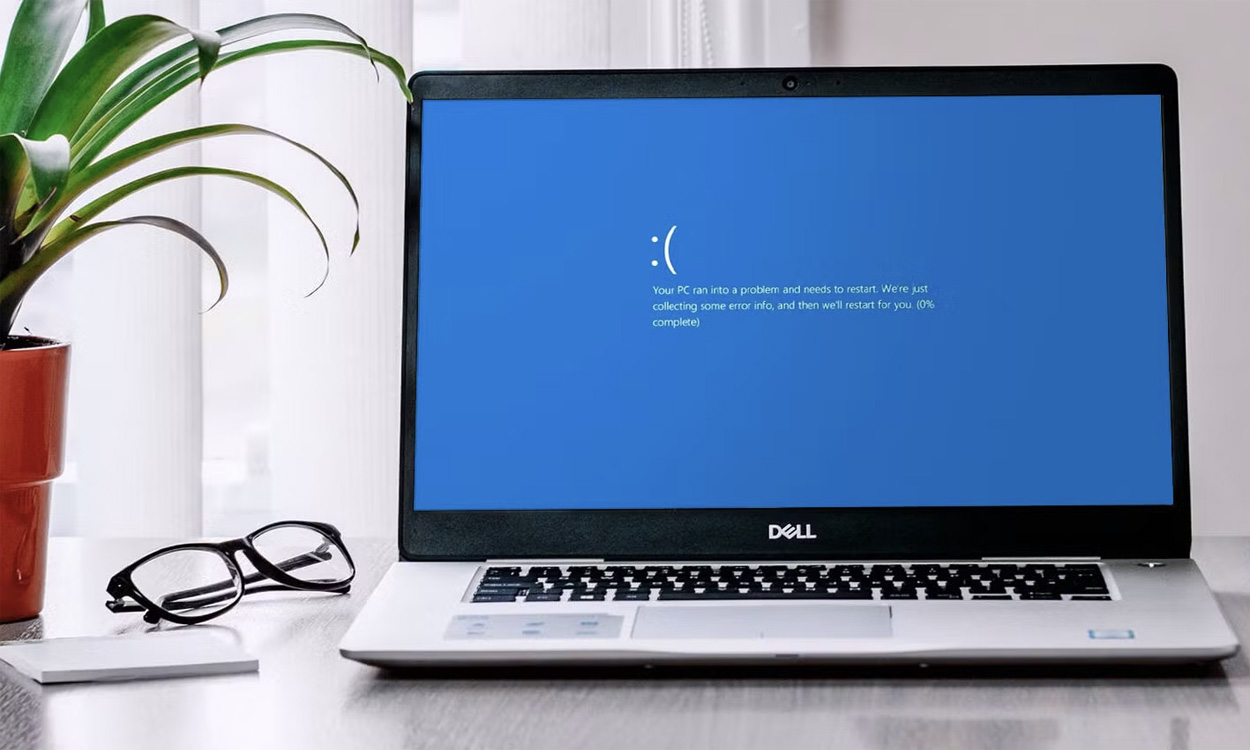
Lỗi dump hay còn được gọi là Blue Screen of Death (BSOD) là tình trạng laptop đột ngột xuất hiện màn hình màu xanh lam với thông báo lỗi và các mã lỗi kỹ thuật. Đây là dấu hiệu cho thấy hệ thống gặp sự cố nghiêm trọng, thường liên quan đến phần cứng hoặc phần mềm.
Dấu hiệu nhận biết lỗi dump:
- Laptop bất ngờ chuyển sang màn hình xanh, hiển thị mã lỗi như "IRQL_NOT_LESS_OR_EQUAL", "PAGE_FAULT_IN_NONPAGED_AREA" hoặc "KERNEL_SECURITY_CHECK_FAILURE".
- Hệ thống tự động khởi động lại sau khi xuất hiện màn hình xanh.
- Laptop có thể bị dump liên tục, khiến bạn không thể sử dụng máy một cách bình thường.
1.2. Laptop Bị Treo
Laptop bị treo là tình trạng máy tính không phản hồi bất kỳ thao tác nào của người dùng, màn hình không thay đổi và các ứng dụng đang chạy bị "đóng băng".
Dấu hiệu nhận biết laptop bị treo:
- Chuột và bàn phím không hoạt động, bạn không thể di chuyển chuột hay nhập liệu.
- Màn hình không thay đổi dù bạn cố gắng chuyển giữa các ứng dụng hoặc thực hiện các thao tác khác.
- Đôi khi, laptop sẽ phát ra âm thanh lặp lại hoặc ngừng phát âm thanh hoàn toàn.
- Bạn phải tắt nóng máy bằng cách giữ nút nguồn trong vài giây để khởi động lại.
1.3. Laptop Reset Đột Ngột
Reset đột ngột là tình trạng laptop tự động khởi động lại mà không có cảnh báo hay lý do rõ ràng. Tình trạng này thường xảy ra bất ngờ trong khi bạn đang làm việc hoặc chơi game, gây mất dữ liệu và ảnh hưởng đến trải nghiệm sử dụng.
Dấu hiệu nhận biết laptop reset đột ngột:
- Laptop tự động khởi động lại giữa chừng khi đang sử dụng mà không có thông báo lỗi.
- Sau khi reset, máy có thể hoạt động bình thường, nhưng sự cố có thể lặp lại bất kỳ lúc nào.
- Laptop không đưa ra màn hình xanh hay dấu hiệu khác trước khi reset.
2. Nguyên Nhân Gây Ra Lỗi Laptop Dump, Treo, Reset
2.1. Lỗi Phần Cứng
Phần cứng là nguyên nhân phổ biến gây ra các lỗi như dump, treo hoặc reset đột ngột, bao gồm:
- RAM hỏng hoặc không tương thích: RAM bị lỗi có thể gây ra lỗi dump hoặc làm cho hệ thống không ổn định, dẫn đến tình trạng treo hoặc reset.
- Ổ cứng (HDD/SSD) bị lỗi: Khi ổ cứng gặp vấn đề, hệ điều hành không thể truy cập dữ liệu cần thiết, gây ra lỗi dump hoặc khiến laptop bị treo.
- Nhiệt độ quá cao: Laptop quá nóng do quạt tản nhiệt bị hỏng hoặc bám bụi có thể khiến hệ thống tự động reset để bảo vệ linh kiện bên trong khỏi hư hỏng.
- Lỗi pin hoặc nguồn điện không ổn định: Khi nguồn điện không ổn định hoặc pin bị hỏng, laptop có thể bị reset liên tục.
2.2. Lỗi Phần Mềm
Phần mềm, đặc biệt là hệ điều hành và driver, cũng có thể gây ra lỗi dump, treo hoặc reset đột ngột:
- Driver không tương thích: Driver phần cứng không được cập nhật hoặc không tương thích với hệ điều hành có thể gây ra lỗi dump hoặc làm cho hệ thống treo.
- Virus hoặc phần mềm độc hại: Các phần mềm độc hại có thể gây hại cho hệ thống, làm máy treo hoặc reset liên tục để che dấu hoạt động của chúng.
- Phần mềm xung đột: Cài đặt quá nhiều ứng dụng hoặc ứng dụng không tương thích có thể gây ra xung đột, khiến laptop bị treo hoặc reset.
2.3. Lỗi Hệ Điều Hành
Hệ điều hành bị lỗi hoặc cài đặt sai có thể gây ra nhiều vấn đề nghiêm trọng:
- Tệp hệ thống bị hỏng: Khi các tệp hệ thống quan trọng bị hỏng, laptop có thể không hoạt động bình thường, dẫn đến lỗi dump hoặc reset.
- Cập nhật hệ điều hành không thành công: Một bản cập nhật hệ điều hành không thành công hoặc bị lỗi có thể khiến laptop trở nên không ổn định.
2.4. Xung Đột Phần Cứng và Phần Mềm
Sự xung đột giữa phần cứng và phần mềm hoặc giữa các thành phần phần mềm với nhau cũng là nguyên nhân dẫn đến các lỗi như dump, treo, hoặc reset. Ví dụ, card đồ họa không tương thích với driver mới hoặc ứng dụng yêu cầu tài nguyên vượt quá khả năng của hệ thống có thể gây ra treo máy.
3. Cách Khắc Phục Lỗi Laptop Dump, Treo, Reset
3.1. Khắc Phục Lỗi Dump (BSOD)
3.1.1. Cập Nhật Driver
Driver không tương thích hoặc lỗi thời là một trong những nguyên nhân chính dẫn đến lỗi dump. Bạn nên cập nhật tất cả các driver, đặc biệt là driver card đồ họa, âm thanh, chipset, từ trang web của nhà sản xuất hoặc sử dụng các công cụ cập nhật driver tự động.
3.1.2. Kiểm Tra RAM
Lỗi RAM là một nguyên nhân phổ biến khác của lỗi dump. Bạn có thể sử dụng công cụ Windows Memory Diagnostic để kiểm tra lỗi RAM. Nếu phát hiện RAM bị lỗi, bạn cần thay thế hoặc sửa chữa.
3.1.3. Kiểm Tra Ổ Cứng
Dùng các công cụ như CHKDSK để kiểm tra và sửa lỗi ổ cứng. Nếu ổ cứng có dấu hiệu hỏng hóc nặng, hãy xem xét việc thay thế ổ cứng mới để đảm bảo hệ thống hoạt động ổn định.
3.1.4. Tắt Các Ứng Dụng Không Cần Thiết
Một số ứng dụng có thể gây ra xung đột hệ thống, dẫn đến lỗi dump. Hãy thử tắt hoặc gỡ cài đặt các ứng dụng không cần thiết để giảm thiểu khả năng xung đột.
3.2. Khắc Phục Lỗi Laptop Bị Treo
3.2.1. Khởi Động Lại Máy
Khi laptop bị treo, cách đơn giản nhất là khởi động lại máy bằng cách giữ nút nguồn trong vài giây. Sau khi khởi động lại, kiểm tra xem hệ thống có hoạt động bình thường hay không.
3.2.2. Vệ Sinh Laptop
Nếu laptop bị treo do quá nhiệt, bạn nên vệ sinh hệ thống tản nhiệt và đảm bảo quạt hoạt động bình thường. Sử dụng keo tản nhiệt mới cho CPU và GPU cũng giúp cải thiện khả năng tản nhiệt.
3.2.3. Cập Nhật Hệ Điều Hành
Cập nhật hệ điều hành lên phiên bản mới nhất có thể giúp khắc phục các lỗi treo do xung đột phần mềm hoặc lỗi hệ thống. Kiểm tra các bản cập nhật Windows hoặc macOS và cài đặt chúng nếu có sẵn.
3.2.4. Quét Virus
Dùng phần mềm diệt virus để kiểm tra và loại bỏ phần mềm độc hại có thể gây ra tình trạng treo máy. Bạn nên thực hiện quét toàn bộ hệ thống để đảm bảo không có mã độc nào hoạt động.
3.3. Khắc Phục Lỗi Laptop Reset Đột Ngột
3.3.1. Kiểm Tra PSU Và Pin
Nguồn điện không ổn định có thể khiến laptop bị reset đột ngột. Kiểm tra cáp nguồn, pin, và đảm bảo chúng không bị lỗi. Nếu cần, hãy thay thế bằng pin hoặc bộ sạc mới.
3.3.2. Tắt Tùy Chọn Khởi Động Lại Tự Động
Windows có tính năng tự động khởi động lại khi gặp lỗi hệ thống. Để tắt tính năng này, vào Control Panel > System > Advanced system settings, chọn Startup and Recovery, sau đó bỏ chọn mục "Automatically restart".
3.3.3. Kiểm Tra Ổ Cứng và RAM
Lỗi từ RAM hoặc ổ cứng có thể khiến laptop tự động reset. Kiểm tra và thay thế nếu phát hiện lỗi.
3.3.4. Cập Nhật BIOS
Phiên bản BIOS lỗi thời có thể gây ra xung đột hệ thống và làm laptop reset đột ngột. Hãy cập nhật BIOS từ trang web của nhà sản xuất để đảm bảo tương thích tốt với phần cứng.

![Tất Tần Tật Về Cách Đặt Tên CPU - Intel: [Tiền Tố] + [Thế Hệ] + [SKU] + [Hậu Tố] | NESEVN](/media/3/tat-tan-tat-ve-cach-dat-ten-cpu-intel-tien-to-the-he-sku-hau-to-nesevn.jpg)


![Tất Tần Tật Về Cách Đặt Tên VGA - Nvidia: [Tiền tố] + [Thế hệ] + [Phân khúc] + [Hậu tố] | NESEVN](/media/3/7377-tat-tan-tat-ve-cach-dat-ten-vga-nvidia-tien-to-the-he-phan-khuc-hau-to-nesevn.jpg)