1. Dấu Hiệu Nhận Biết Lỗi LED Bàn Phím Không Hoạt Động
LED bàn phím không hoạt động có thể biểu hiện qua nhiều dấu hiệu khác nhau, từ những sự cố đơn giản đến phức tạp hơn. Dưới đây là các dấu hiệu phổ biến:
1.1. Đèn LED Bàn Phím Tắt Hoàn Toàn
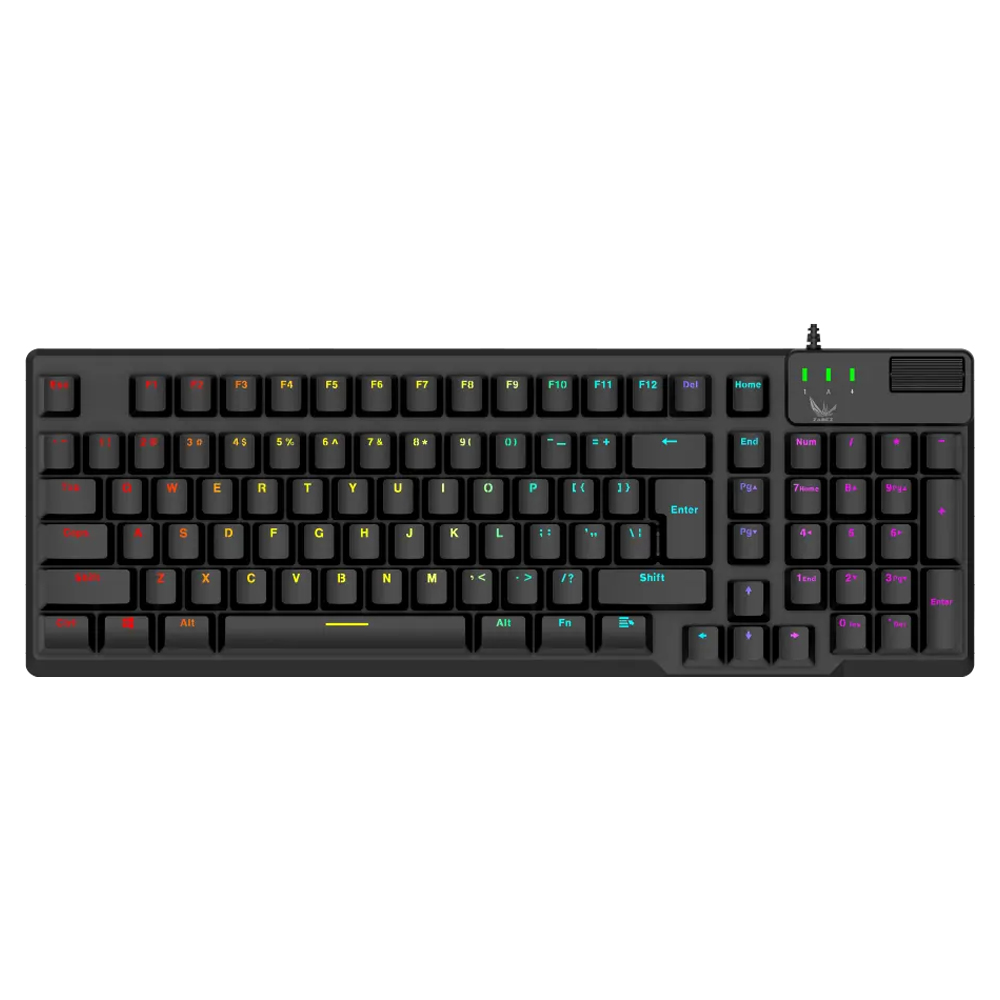
Dấu hiệu dễ nhận thấy nhất là đèn LED trên bàn phím tắt hoàn toàn, mặc dù bạn đã bật tính năng đèn nền. Điều này thường xảy ra khi có sự cố về kết nối hoặc cài đặt phần mềm.
1.2. LED Bàn Phím Nhấp Nháy Hoặc Sáng Không Đều
Một dấu hiệu khác là LED bàn phím nhấp nháy hoặc sáng không đều giữa các khu vực trên bàn phím. Điều này có thể xảy ra khi bàn phím gặp vấn đề về nguồn điện hoặc điều chỉnh độ sáng.
1.3. LED Bàn Phím Sáng Nhưng Không Điều Chỉnh Được Độ Sáng
Trong một số trường hợp, đèn LED sáng nhưng bạn không thể thay đổi độ sáng hoặc tắt mở đèn nền bằng phím chức năng. Điều này có thể do vấn đề về cài đặt phần mềm hoặc driver.
1.4. LED Bàn Phím Bị Giảm Độ Sáng Sau Một Thời Gian Sử Dụng
Đôi khi, đèn LED có thể bị giảm độ sáng sau một thời gian sử dụng, ngay cả khi bạn đã đặt ở mức độ sáng cao nhất. Đây có thể là dấu hiệu của việc đèn LED đang xuống cấp hoặc gặp sự cố kỹ thuật.
1.5. Bàn Phím Không Nhận Đèn LED Sau Khi Khởi Động Lại Máy Tính
Khi khởi động lại máy tính, LED bàn phím không bật lên mặc dù trước đó nó hoạt động bình thường. Đây có thể là vấn đề về cài đặt BIOS hoặc sự cố với phần mềm điều khiển LED.
2. Nguyên Nhân Gây Ra Lỗi LED Bàn Phím Không Hoạt Động
Lỗi LED bàn phím không hoạt động có thể do nhiều nguyên nhân khác nhau, từ những sự cố phần mềm đến phần cứng bị hỏng. Dưới đây là các nguyên nhân phổ biến:
2.1. Do Cài Đặt Phần Mềm Hoặc Driver Bị Lỗi
Một trong những nguyên nhân phổ biến nhất của lỗi LED bàn phím là phần mềm hoặc driver điều khiển đèn nền bị lỗi hoặc chưa được cài đặt đúng cách. Đặc biệt là khi bạn mới cài lại hệ điều hành hoặc nâng cấp phiên bản mới, driver cũ có thể không tương thích.
2.2. Do BIOS Cài Đặt Sai
Một số máy tính có cài đặt LED bàn phím trong BIOS. Nếu cài đặt này bị tắt hoặc điều chỉnh sai trong BIOS, đèn LED sẽ không hoạt động. Đặc biệt, khi bạn cập nhật hoặc thay đổi thiết lập trong BIOS mà không chú ý đến đèn nền bàn phím, sự cố có thể xảy ra.
2.3. Phím Chức Năng LED Bàn Phím Bị Vô Hiệu Hóa
Một số dòng máy có phím chức năng (Fn) để bật/tắt LED bàn phím. Nếu bạn vô tình bấm nhầm tổ hợp phím này, đèn nền có thể bị tắt và khiến bạn lầm tưởng rằng LED bị hỏng.
2.4. Cổng Kết Nối Hoặc Bo Mạch Bị Hỏng
Cổng kết nối giữa bàn phím và bo mạch chủ có thể bị lỏng hoặc hỏng, dẫn đến đèn LED không nhận được nguồn điện. Ngoài ra, hỏng hóc trên bo mạch cũng là nguyên nhân khiến đèn LED không hoạt động.
2.5. LED Bàn Phím Bị Cháy Hoặc Xuống Cấp
Sau thời gian dài sử dụng, đèn LED có thể bị cháy hoặc xuống cấp, dẫn đến việc không thể sáng được nữa. Điều này xảy ra thường xuyên với các sản phẩm không chất lượng hoặc đã sử dụng trong thời gian dài.
2.6. Hệ Điều Hành Không Tương Thích
Trong một số trường hợp, hệ điều hành bạn đang sử dụng không tương thích hoàn toàn với bàn phím, khiến driver LED không được hỗ trợ. Điều này thường xảy ra sau khi bạn cài đặt hệ điều hành mới hoặc nâng cấp từ phiên bản cũ.
3. Cách Khắc Phục Đèn LED Bàn Phím Không Hoạt Động
Sau khi xác định nguyên nhân gây ra lỗi, bạn có thể áp dụng các biện pháp dưới đây để khắc phục lỗi LED bàn phím không hoạt động.
3.1. Kiểm Tra Và Cài Đặt Lại Driver
- Cập nhật driver: Truy cập vào trang web của nhà sản xuất bàn phím hoặc máy tính để tải và cài đặt driver mới nhất cho bàn phím của bạn. Driver cũ hoặc lỗi thời có thể khiến LED bàn phím không hoạt động đúng cách.
- Cài đặt lại driver: Nếu driver hiện tại bị lỗi, bạn có thể gỡ cài đặt driver từ Device Manager và sau đó cài đặt lại để đảm bảo hệ thống nhận diện đúng phần cứng.
3.2. Kiểm Tra Thiết Lập Trong BIOS
- Kiểm tra BIOS: Khởi động máy tính và truy cập vào BIOS (bằng cách nhấn các phím như F2, F10 hoặc Delete tùy theo dòng máy). Tại đây, kiểm tra xem tính năng LED bàn phím có bị vô hiệu hóa hay không. Nếu tính năng này bị tắt, hãy bật lên và lưu lại cài đặt.
- Cập nhật BIOS: Nếu BIOS quá cũ hoặc có lỗi, bạn có thể cần cập nhật BIOS lên phiên bản mới nhất từ trang web của nhà sản xuất để khắc phục sự cố.
3.3. Sử Dụng Phím Chức Năng Để Bật Đèn LED
- Sử dụng phím chức năng (Fn): Trên nhiều laptop hoặc bàn phím cơ, bạn có thể bật/tắt đèn LED bằng cách sử dụng phím Fn kết hợp với các phím chức năng khác (thường là F1-F12). Hãy kiểm tra xem bạn có vô tình tắt đèn LED bằng phím này không.
3.4. Thay Thế Cáp Kết Nối Hoặc Bo Mạch
Nếu bạn đã thử tất cả các cách trên nhưng đèn LED vẫn không hoạt động, có thể vấn đề nằm ở phần cứng. Khi đó, bạn nên:
- Kiểm tra và thay thế cáp kết nối: Nếu cáp kết nối giữa bàn phím và bo mạch chủ bị lỏng hoặc hỏng, bạn cần kiểm tra và thay thế bằng cáp mới.
- Thay thế bo mạch: Trong trường hợp bo mạch bị hỏng, việc thay thế bo mạch chủ có thể là cách duy nhất để khôi phục đèn LED bàn phím.
3.5. Đặt Lại Cài Đặt Hệ Điều Hành
Nếu vấn đề xảy ra sau khi bạn nâng cấp hoặc cài đặt lại hệ điều hành, hãy thử:
- Đặt lại cài đặt hệ điều hành: Trong một số trường hợp, hệ điều hành mới có thể gây ra lỗi tương thích với phần cứng cũ. Hãy kiểm tra xem hệ điều hành bạn đang sử dụng có tương thích hoàn toàn với phần cứng không và cài đặt lại hệ điều hành nếu cần.
3.6. Thay Thế Đèn LED
Nếu đèn LED bị cháy hoặc xuống cấp sau thời gian sử dụng, bạn có thể cần thay thế chúng bằng các linh kiện mới. Điều này yêu cầu kỹ năng tháo lắp và sửa chữa phần cứng, vì vậy bạn nên mang bàn phím đến trung tâm sửa chữa uy tín nếu không tự tin thực hiện.

![Tất Tần Tật Về Cách Đặt Tên CPU - Intel: [Tiền Tố] + [Thế Hệ] + [SKU] + [Hậu Tố] | NESEVN](/media/3/tat-tan-tat-ve-cach-dat-ten-cpu-intel-tien-to-the-he-sku-hau-to-nesevn.jpg)


![Tất Tần Tật Về Cách Đặt Tên VGA - Nvidia: [Tiền tố] + [Thế hệ] + [Phân khúc] + [Hậu tố] | NESEVN](/media/3/7377-tat-tan-tat-ve-cach-dat-ten-vga-nvidia-tien-to-the-he-phan-khuc-hau-to-nesevn.jpg)